domingo, 4 de septiembre de 2016

INFOGRAFIA

INFOGRAFIA

La Infografía es una combinación de imágenes sintéticas, explicativas y fáciles de entender y textos con el fin de comunicar información de manera visual para facilitar su transmisión.
Además de las ilustraciones, podemos ayudar más al lector a través de gráficos que puedan entenderse e interpretarse instantáneamente.
 Aunque los cuadros gráficos tienen una existencia que data de muchísimos años atrás, las infografías (del inglés informational graphics) han revolucionado el diseño, especialmente el periodístico y editorial. De acuerdo con Richard Curtis, director de fotografía y diseño de dicho diario, "la gente lee los gráficos primeros; algunas veces es la única cosa que leen".
Las infografías son tremendamente útiles y esenciales para representar la información que es complicada de entender a través del puro texto. Con un simple golpe de vista se puede entender hasta las cosas más complicadas, y además son más fáciles de asimilar y recordar.
Cuando el objetivo es explicar, los infográficos permiten que materias o contenidos muy complicados – que de usar elementos verbales se perderían en un cúmulo de palabras – puedan ser comprendidas de manera rápida y entretenida y sobretodo de forma muy visual que ayuda a la comprensión.
De esta forma, la información numérica, del tiempo, estadística y muchas otras serán más efectivas siendo ilustradas que mediante el puro uso de texto. Además, sirven de elementos diferentes que permiten otorgar mayor variedad y agilidad a la diagramación y pueden ser adecuadamente combinadas con textos y fotografías para maximizar la comprensión de lo que es está informando.
Las infografías pueden dividirse en las categorías de gráficos, mapas, tablas y diagramas.
Las aplicaciones más comunes de la infografía son: infografía periodística, infografía online, infografía arquitectónica, infografía instructiva, infografía cartográfica.
Que es una infografia, como se hacen, como se diseña una infografia.
La paginas mas utilizadas para hacer infografia es piktochart 
Resultado de imagen para PIKTOCHART
¿COMO HACER INFOGRAFIAS EN PIKTOCHART? 


CONVERTIR UN ARCHIVO A PDF


ARCHIVOS PDF


Combinación de correspondencia

COMBINACIÓN DE CORRESPONDENCIA

Configurar la lista

La lista de distribución es el origen de datos. Puede ser un directorio de contactos de Outlook, una base de datos Access o una lista de direcciones Office o un archivo de Excel. Que contiene los registros que Word se usa para extraer información de generar mensajes de correo electrónico.

  • Paso 2: Preparar el documento principal

    Escriba el cuerpo de la carta que desea enviar a todos los usuarios de Word antes de empezar. Si se están indicando a personas acerca de próximos eventos, por ejemplo, incluya el nombre, la fecha, la hora y la ubicación del evento. Los detalles del evento son importantes para todos los usuarios saber.
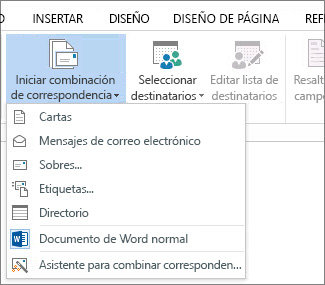
    • En la pestaña envíos, en el grupo Iniciar Combinar correspondencia, elija Iniciar combinación de correspondencia > Mensajes de correo electrónico.
      Captura de pantalla de la pestaña Correspondencia de Word, donde se muestra el comando Iniciar Combinar correspondencia y la lista de opciones disponibles para el tipo de combinación de correspondencia que desee ejecutar.
    •  Paso 3: Vincular la lista a su mensaje o texto

      Ahora es el momento para elegir a los destinatarios de un origen de datos (una lista de direcciones). Asegúrese de que el origen de datos tiene una columna para las direcciones de correo electrónico y que hay una dirección de correo electrónico para cada persona que va a enviar el correo electrónico.
      1. En la pestaña envíos, en el grupo Iniciar Combinar correspondencia, elija Seleccionar destinatarios y, a continuación, elija una opción.
      2. Siga uno de estos procedimientos:
        • Si no tiene una lista de distribución de correo, elija escribir una nueva lista y crear uno.
          o
        • Si su lista de distribución en una hoja de cálculo Excel, una base de datos de Access u otro tipo de archivo de datos, elija Usar lista existente. A continuación, vaya a la lista y elija Abrir.
          o
        • Si usa los contactos de Outlook, seleccione Elegir de contactos de Outlook.
      3. Elija archivo > Guardar como.
      4. En el cuadro nombre de archivo, escriba un nombre de archivoy, a continuación, elija Guardar.

      Modifique la lista de distribución de correo

      Si va a enviar mensajes de correo electrónico a todos los participantes en la lista, vaya a paso 4: agregar contenido personalizado para el mensaje de correo electrónico. Si desea enviar correos electrónicos sólo a determinadas personas de su lista puede reducir la lista, siga los pasos en Editar su lista de distribución.
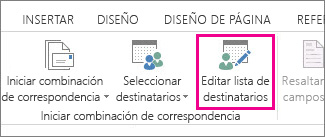
      1. Elija Editar lista de destinatarios.
        Captura de pantalla de la pestaña Correspondencia de Word, donde se muestra el comando Editar lista de destinatarios resaltado.
      2. Compruebe los nombres de las personas que desea recibir mensajes de correo electrónico.
        Seleccione filas activando la casilla
      También puede ordenar o filtrar la lista para facilitar la búsqueda de nombres y direcciones.
    • Paso 4: Agregar contenido personalizado para el mensaje

      Para personalizar cada mensaje de correo electrónico agregando el nombre y la dirección de una persona. Es el método recomendado para agregar estos detalles insertar campos de combinación en el documento principal.
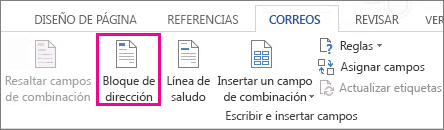
      1. En la pestaña Correspondencia del grupo Escribir e insertar campos, elija Bloque de direcciones.
        Insertar el campo de combinación de Bloque de dirección
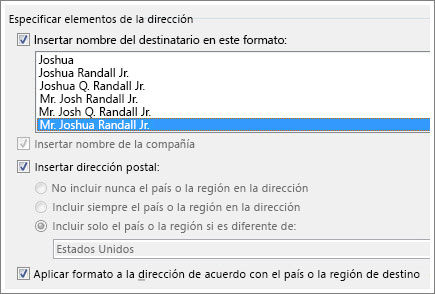
      2. En el cuadro de diálogo Insertar bloque de direcciones, elija un formato para el nombre del destinatario, tal como aparecerá en el correo electrónico.
        Opciones del bloque de dirección

      3. Elija Aceptar para insertar el campo de combinación.
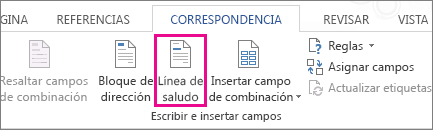
      4. En el grupo escribir e insertar , elija Línea de saludo.
        Captura de pantalla de la pestaña Correspondencia de Word, donde se muestra el comando Línea de saludo resaltado.
      5. En el cuadro de diálogo Insertar línea de saludo , elija el formato que desea usar.
      6. Elija Aceptar para insertar el campo de combinación.
      7. Elija Archivo > Guardar.
      También puede agregar otros campos del origen de datos a su mensaje de correo electrónico. Para obtener más información, vea Insertar campos de combinación de correspondencia.
      Comprobar los nombres de campo de combinación
      Asegúrese de que Word busca los nombres y direcciones en su lista de distribución.
      1. En la pestaña envíos, en el grupo escribir e insertar campos, elija Asignar campos.
        SUGERENCIA: Campos de combinación también se puede abrir desde el cuadro de diálogo Insertar bloque de direcciones que ha usado para agregar un bloque de direcciones en el documento principal.
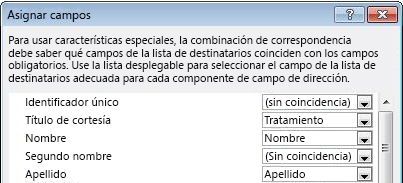
      2. En el cuadro de diálogo Asignar campos, compruebe que los campos que aparecen en la lista de registros que coincidan con los nombres de los encabezados de columna de registros en su origen de datos de lista de distribución.
        Cuadro de diálogo Asignar campos
        NOTA: Hay dos columnas en el cuadro de diálogo. La columna izquierda es una lista de nombres comunes en un registro profesional por ejemplo. La columna derecha es el nombre de campo para el nombre común que está asignado a un encabezado de columna en el archivo de origen de datos.
      3. Siga uno de estos procedimientos:
        • Si los nombres de campo coincidir se muestran los encabezados de columna que ha usado para los registros en su origen de datos de lista de distribución, no haga nada.
          o
        • Si (no coincide) aparece en el nombre de un campo que espera para que coincida con un encabezado de columna en el origen de datos, elija la flecha desplegable y, a continuación, elija el nombre del campo en el origen de datos de lista de distribución. Repita según sea necesario.
      4. Elija Aceptar.

        Paso 5.Obtener una vista previa y de finalización

        Después de agregar campos de combinación en el documento principal, está listo para obtener una vista previa de los resultados de la combinación de correspondencia. Cuando esté satisfecho con la vista previa, finalizar la combinación.
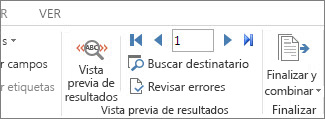
        1. Elija la Vista previa de resultados y, a continuación, elija la siguiente Botón registro anterior para la vista previa de resultados de combinación de correspondencia anterior para asegurarse de que los nombres y direcciones en el cuerpo de la carta se muestran correctamente.
          Captura de pantalla de la pestaña Correspondencia de Word, donde se muestra el grupo Vista previa de resultados.
          SUGERENCIA: Para ir al final de la lista, elija el primer botón de registro de Botón último registro para la vista previa de resultados de combinación de correspondencia .
        2. Elija Finalizar y combinar > enviar mensajes de correo electrónico.
          Captura de pantalla de la pestaña Correspondencia de Word, donde se muestra el comando Finalizar y combinar, y sus opciones.
        3. En la al cuadro, elija el nombre de la columna de dirección de correo electrónico en la lista.
        4. En la cuadro asunto, escriba un asunto para el mensaje.
        5. En la formato de correo cuadro, elija HTML (el valor predeterminado) o texto sin formato para enviar el documento como el cuerpo del mensaje de correo electrónico.
          IMPORTANTE: Si envía el mensaje de correo electrónico como texto sin formato, el documento principal no incluirá ningún tipo de formato ni gráficos.
        6. En Enviar registros, siga uno de estos procedimientos:
          • Acepte la configuración predeterminada para combinar y enviar todos los registros.
            o
          • Elija el registro actual y el registro visible en la pantalla se envía el mensaje.
            o
          • Elija la última opción y, en el cuadro de, escriba el número de registro para comenzar la combinación y a continuación, en el cuadro para, escriba el número de registro para finalizar la combinación.
            NOTA: No se envía un correo electrónico a cualquier persona con un número de registro que se excluyen de la desde-al rango.
        7. Elija Aceptar para ejecutar la combinación de correspondencia.

          Paso 6. Guardar el mensaje personalizado

          Guarde el mensaje si tiene previsto utilizarlo para otra combinación de correspondencia.
          Cuando guarde el documento principal, también puede guardar su conexión al origen de datos elegido. La próxima vez que abra el documento principal, Word le pide que elija si desea mantener la conexión al origen de datos.
          • Si elige , el documento abre con información que se combinan con el primer registro.
          • Si elige n, se rompe la conexión entre el documento principal y el origen de datos. El documento principal para el correo electrónico se convierte en un documento estándar Word.

Ecuaciones en Word

ECUACIONES EN WORD 
Word 2013 o 2016 incluye las ecuaciones que se pueden colocar en sus documentos, sin formato requerido. Si las ecuaciones integradas no satisfacen sus necesidades, puede modificarlos o puede crear su propio ecuación sofisticada desde cero.
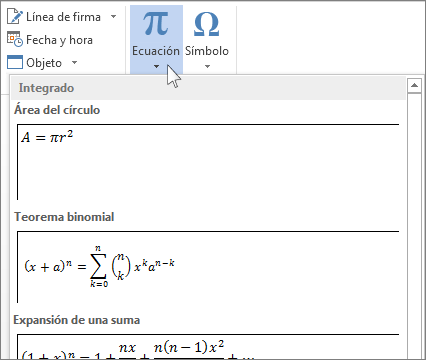
Para insertar una ecuación integrada, haga clic en Insertar > Ecuación y elija la ecuación de la galería que quiera.
Insertar ecuación
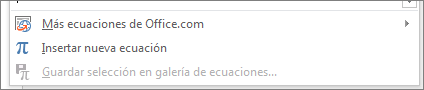
Si preferiría empezar desde cero, escriba Alt += o elija Insertar nueva ecuación en la parte inferior de la galería.
Insertar nueva ecuación
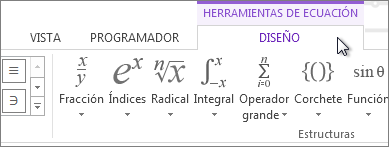
Después de insertar la ecuación o el marcador de posición de la nueva ecuación, verá Herramientas de ecuación para personalizar y agregar varios elementos a la ecuación.
Herramientas de ecuación

Cambiar una ecuación


Para editar una ecuación matemática que se haya escrito en Word 2013, simplemente haga clic en la ecuación para hacer los cambios que quiera. Al hacerlo, verá Herramientas de ecuación en la cinta de opciones.


Herramientas de ecuación
Haga clic en Diseño para ver herramientas para agregar varios elementos a su ecuación.
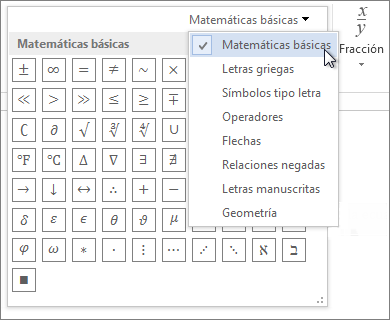
En el grupo Símbolos, encontrará símbolos matemáticos. Para ver todos los símbolos, haga clic en el botón MásImagen del botón Para ver otros conjuntos de símbolos, haga clic en la flecha de la esquina superior derecha de la galería.
Símbolos matemáticos básicos
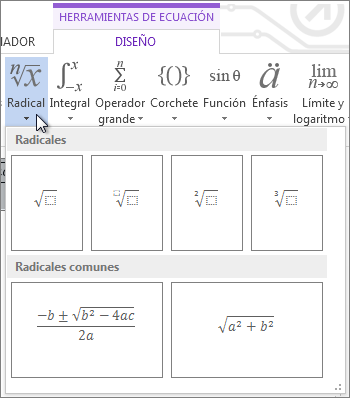
El grupo Estructuras le proporciona estructuras que puede insertar. Simplemente elija una estructura para insertarla y luego sustituya los marcadores de posición, los cuadros con línea de puntos, por sus propios valores.
Estructuras matemáticas radicales
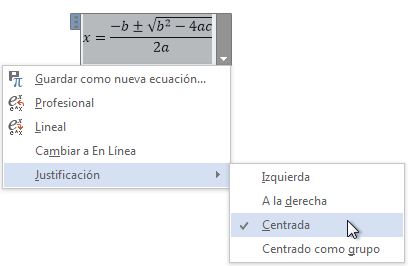
Para controlar dónde y cómo se muestra la ecuación en la página, haga clic en la flecha en el lado derecho del control de contenidos (el contenedor de la ecuación).
Control de contenidos de la ecuación
La opción Profesional muestra la ecuación como un valor bidimensional. La opción Lineal muestra la ecuación para que quepa en una línea.
Ecuación
ECUACIONES EN WORD 2010


Agregar protección en un documento de Word

AGREGAR PROTECCIÓN DE UN DOCUMENTO DE WORD 
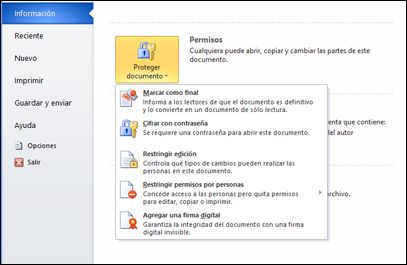
En un documento abierto, haga clic en Archivo > Información > Proteger documento.
Verá las opciones siguientes.
Botón Proteger documento con opciones
  • Marcar como final:    Haga que el documento sea de solo lectura.
    Cuando un documento está marcado como final, los comandos de edición y escritura y las marcas de revisión están deshabilitados o desactivados, y el documento es de solo lectura. El comando Marcar como final ayuda a transmitir que está compartiendo una versión finalizada de un documento. También impide que los lectores o revisores modifiquen el documento sin darse cuenta.
    Cuando marca un documento como final, Word le pide que guarde el archivo. La próxima vez que lo abra, verá un mensaje amarillo MARCADO COMO FINAL en la parte superior del documento. Si hace clic en Editar de todos modos, el documento ya no estará marcado como final.
  • Cifrar con contraseña:    Establezca una contraseña para el documento.
    PRECAUCIÓN: Conserve su contraseña en un lugar seguro. Si olvida o pierde la contraseña, ésta no se puede recuperar
    Si selecciona Cifrar con contraseña, aparece el cuadro de diálogo Cifrar documento. En el cuadro Contraseña, escriba una contraseña y después vuelva a escribirla cuando se la solicite. Importante: Microsoft no puede recuperar contraseñas olvidadas o perdidas, así que mantenga una lista de las contraseñas y nombres de archivo correspondientes en un lugar seguro.
  • Quitar protección en un documento de Word
    Verá las opciones siguientes.
    Botón Proteger documento con opciones
  • En un documento abierto, haga clic en Archivo > Información > Proteger documento.
  • Quitar Marcar como final:    Cuando marca un documento como final, Word le pide que guarde el archivo. La próxima vez que lo abra, verá un mensaje amarillo MARCADO COMO FINAL en la parte superior del documento. Si hace clic enEditar de todos modos, el documento ya no estará marcado como final.
  • Quitar el cifrado de contraseña:    Para quitar el cifrado de contraseña del documento, abra el documento y escriba la contraseña en el cuadro Contraseña. Después haga clic en Archivo > Información >Proteger documento > Cifrar con contraseña. Elimine el contenido del cuadro Contraseña, haga clic en Aceptar y luego vuelva a guardar el documento.

Word Introducción

WORD INTRODUCCIÓN 
Resultado de imagen para Introduccion word
Microsoft Word es un software destinado al procesamiento de textos.
Fue creado por la empresa Microsoft, y actualmente viene integrado en la suite ofimática Microsoft Office.
Originalmente fue desarrollado por Richard Brodie para el computador de IBM bajo sistema operativo DOS en 1983. Se crearon versiones posteriores para Apple Macintosh en 1984 y para Microsoft Windows en 1989, siendo para esta última plataforma las versiones más difundidas en la actualidad. Ha llegado a ser el procesador de texto más popular del mundo.


Versiones

Versiones para MS-DOS:
  • 1983 Word 1
  • 1985 Word 2
  • 1986 Word 3
  • 1987 Word 4 también conocido como Microsoft Word 4.0 para PC
  • 1989 Word 5
  • 1991 Word 5.1
  • 1993 Word 6.0
Versiones para Microsoft Windows:
  • 1989 Word para Windows 1.0 y 2.x, nombre clave "Opus"
  • 1990 Word para Windows 1.1 y 3.0, nombre clave "Bill the Cat"
  • 1990 Word para Windows 1.1a y 3.1
  • 1991 Word para Windows 2.0, nombre clave "Spaceman Spiff"
  • 1993 Word para Windows 6.0, nombre clave "T3" (renombrada "6" por representar el mismo producto en DOS o Mac, y también WordPerfect, el principal procesador de texto competidor de la época)
  • 1995 Word para Windows 95, también conocido como Word 7 (aquí explotó en popularidad, hasta la actualidad)
  • 1997 Word 97, también conocido como Word 8
  • 1999 Word 2000, también conocido como Word 9
  • 2001 Word 2002, también conocido como Word 10 o Word XP
  • 2003 Word 2003, también conocido como Word 11, pero oficialmente llamado Microsoft Office Word 2003
  • 2006 Word 2007, también conocido como Word 12, pero oficialmente llamado Microsoft Office Word 2007
  • 2010 Word 2010, también conocido como Word 14, pero oficialmente llamado Microsoft Word 2010
Versiones para Apple Macintosh:
  • 1985 Word 1 para Macintosh
  • 1987 Word 3
  • 1989 Word 4
  • 1991 Word 5
  • 1993 Word 6
  • 1998 Word 98
  • 2000 Word 2001
  • 2001 Word v.X, la primera versión para Mac OS X
  • 2004 Word 2004
  • 2008 Word 2008
  • 2009 Word 2009
  • 2010 Word 2010
Versiones para UNIX:
  • Microsoft Word para sistemas UNIX 5.1